使っているグラフィックソフトが縦書きに対応していないのと、モザイク処理が地味にめんどくさいのと、独自ファイル形式が重くて扱いにくいのが積み重なって、縦書き専用の画像編集ツールを自作しました。tate。という名前です。
Affinityシリーズを使っていたんですが、縦書きが完全に非対応で。マンガやSNS用の縦書き画像を作るたびに別のアプリを挟む必要があって、「もういっそ自分用に作るか」となりました。自分の用途に特化して作れるのが自作の強みなので、かゆいところに手が届く仕上がりになっています。
BOOTHで配布しています。フリー版と有料版(プレミアム版)があります。
tate。とは
画像の上に縦書きテキストや吹き出しをレイヤーとして重ねて編集できる、Windows用のデスクトップアプリです。書き出しはPNG・JPEG・WebPに対応しています。
主な用途はこんな感じです。
- マンガ・同人誌のセリフ入れ
- SNS投稿用の縦書きテキスト画像の作成
- 写真やイラストへのテキストオーバーレイ
- ポスター・フライヤーへの文字入れ
動作確認済みの環境はWindows 11のみです。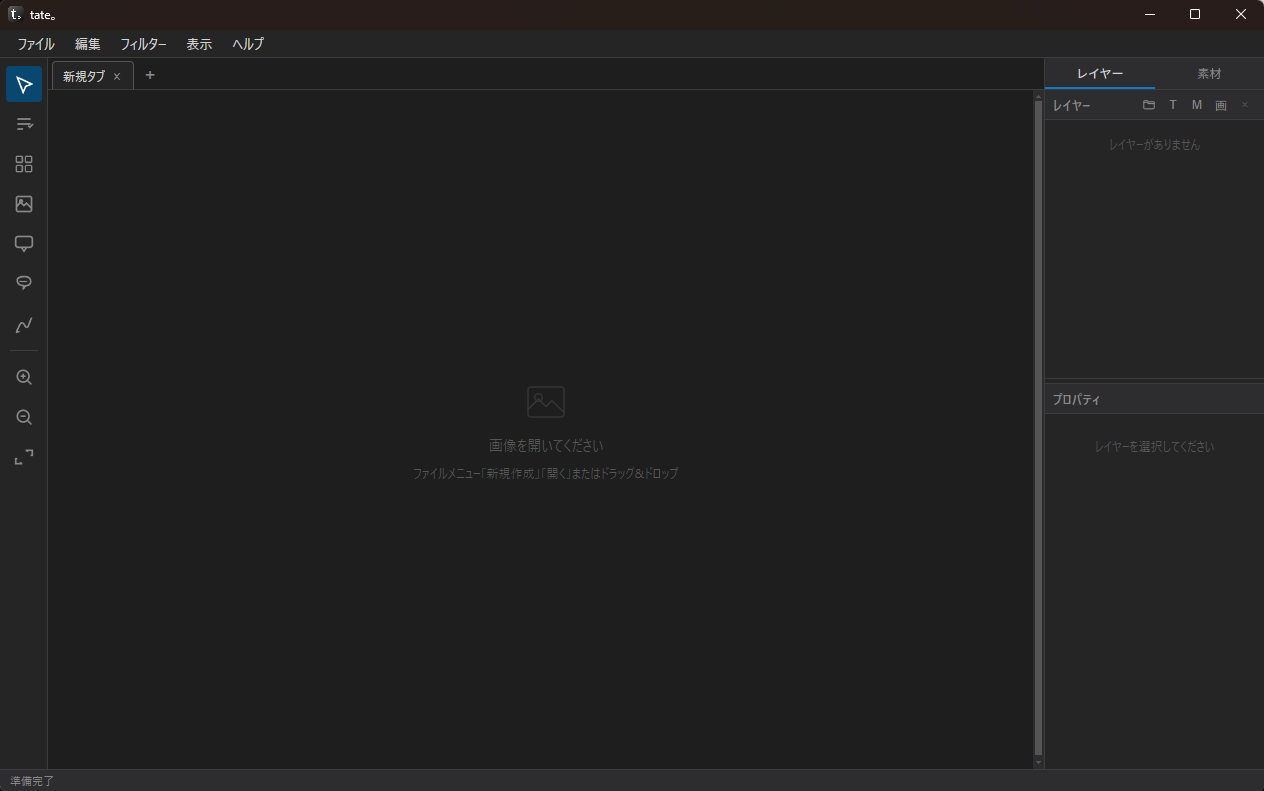
主な機能
縦書き・横書きテキスト
アプリのメイン機能です。キャンバス上でドラッグしてテキストボックスを描くと、その場で文字を入力できます。縦書き・横書きはワンクリックで切り替え可能です。
テキストの設定は一通り揃っています。
- フォント:システムにインストール済みのフォントを一覧から選択。フォント名にカーソルを乗せるとキャンバス上でリアルタイムプレビューされます
- 字間・行間:px・倍率で細かく指定可能。マイナス値で詰めることも
- 縁取り:複数の縁取りを重ねられます。色・太さ・ぼかしを個別に設定
- 揃え:横方向(左・中央・右)と縦方向(上・中央・下)をそれぞれ独立して設定
フォントによっては句読点や括弧の向きが縦書きで意図どおりにならない場合があります。そういうときは「縦書き詳細設定」でフォントごとに句読点位置・回転角度・長音符の向きなどを個別調整できます。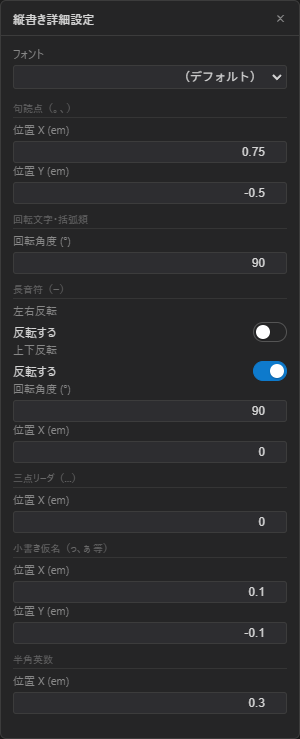
吹き出し
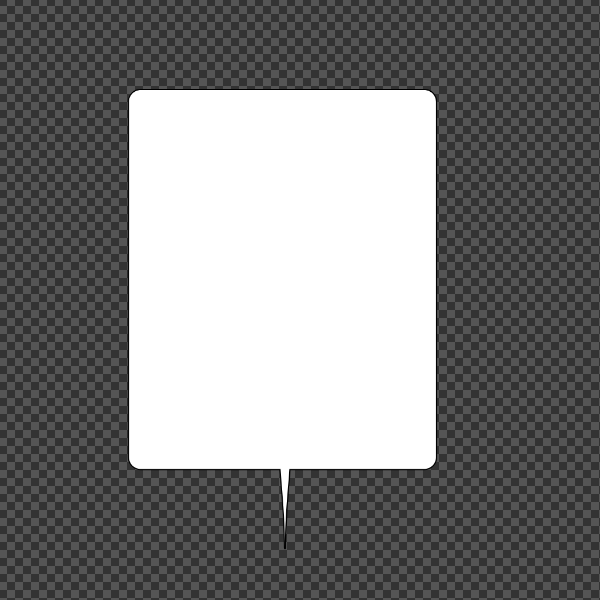
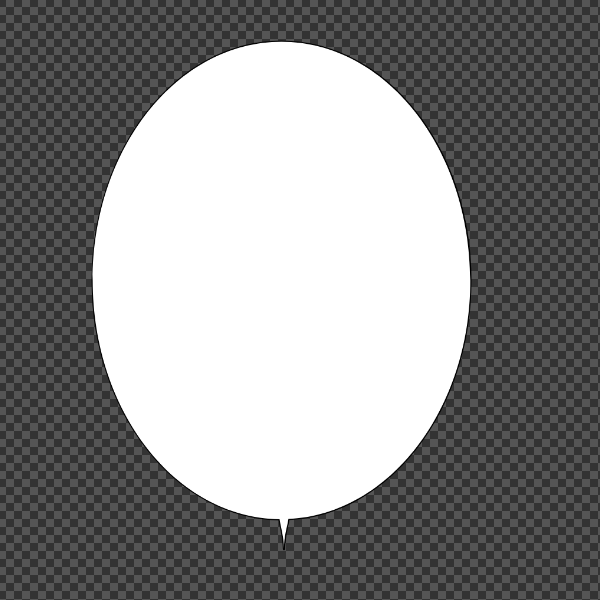
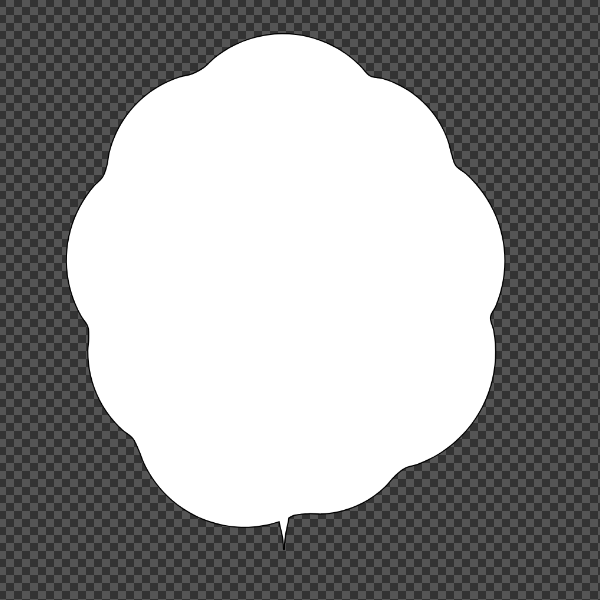
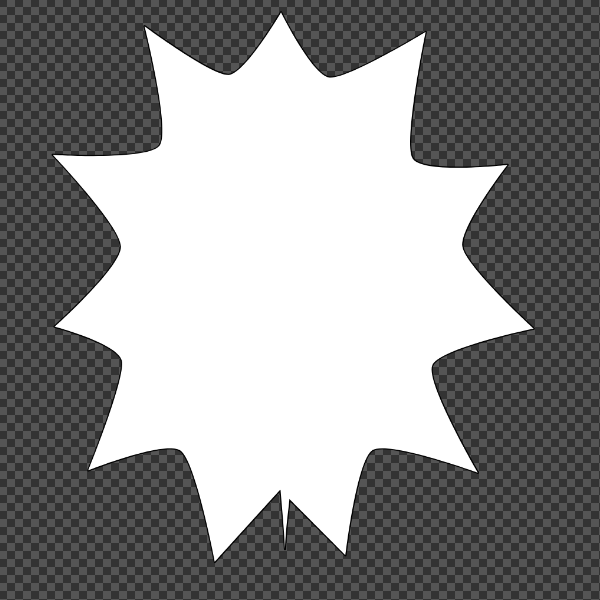
マンガ風のセリフ吹き出しをキャンバスに追加できます。形状は5種類から選べます。
- 矩形:直角または角丸の長方形
- 楕円:楕円形
- 波型:外周がギザギザの波形
- 雲型:もこもこした雲のような形
- 破裂型:爆発のような形
波型・雲型・破裂型はランダム生成なので、気に入らない形が出たら「再生成」ボタンで別の形に変えられます。
吹き出しのしっぽは種類(三角形 or 心の声の泡型)・向き・位置・長さ・幅・傾きをすべて設定できます。「向きを下にして、辺の端のほうから斜めに伸ばして」みたいな細かい調整ができるのは地味に便利です。
形状をもっと細かく変形したい場合はパス編集モードに入って、アンカーポイントを動かして輪郭を自由に変形できます。フリーハンド吹き出しツールで手描きの形を作ることも可能です。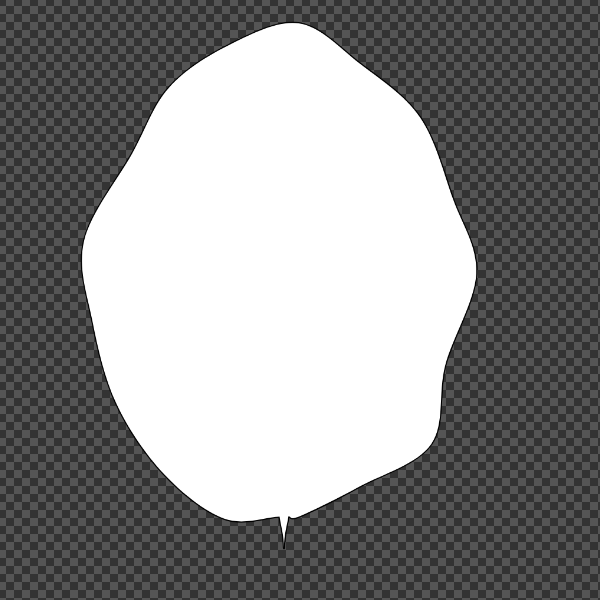
モザイク(非破壊)
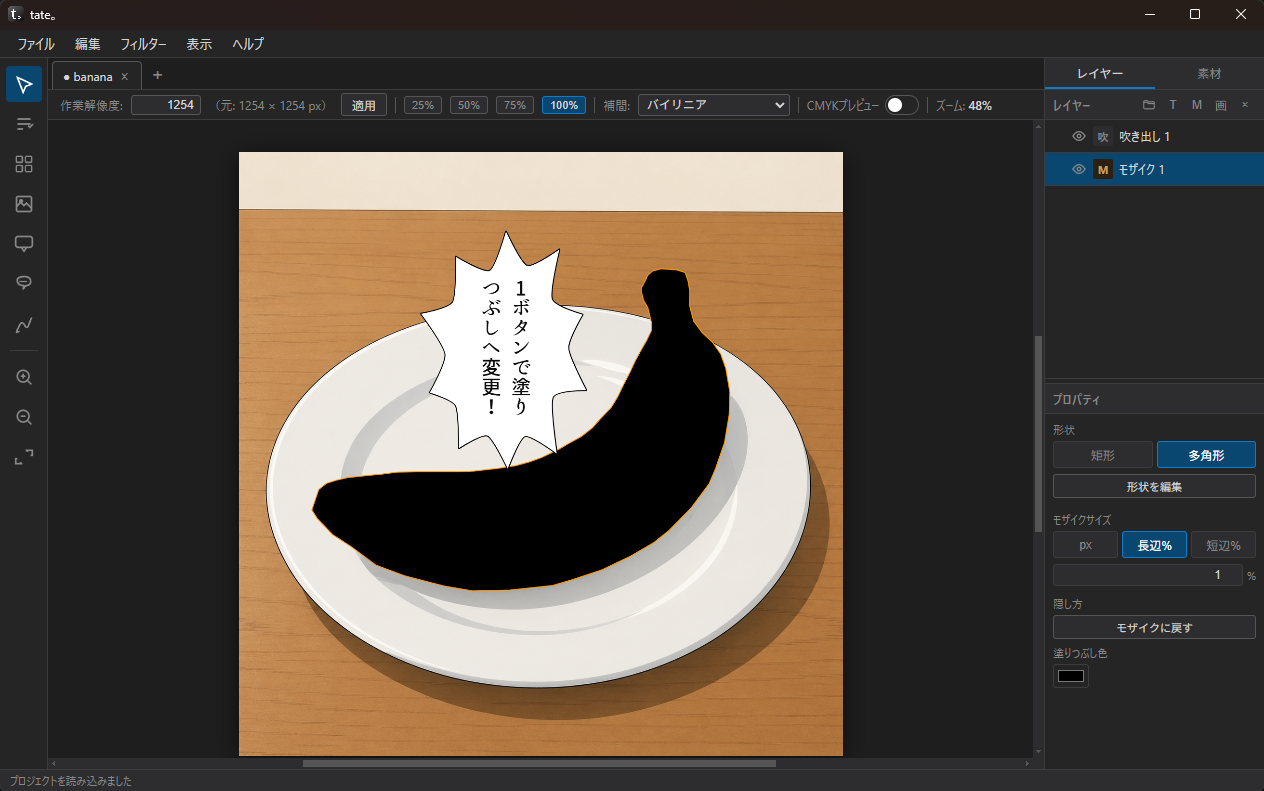
顔や個人情報を隠すモザイク処理です。ここが自分的には一番こだわった部分で、レイヤーとして管理されるため非破壊です。
一般的な画像編集ソフトでモザイクをかけると、その時点で画像に焼きついてしまいます。後から「やっぱり位置がずれてた」「もう少し広げたい」となっても取り消しが難しい。tate。のモザイクはレイヤーなので、後から移動・リサイズ・削除がふつうにできます。
矩形のほかに多角形のモザイク領域も使えます。また、「塗りつぶしモード」に切り替えると、モザイクではなく単色で領域を塗りつぶすこともできます。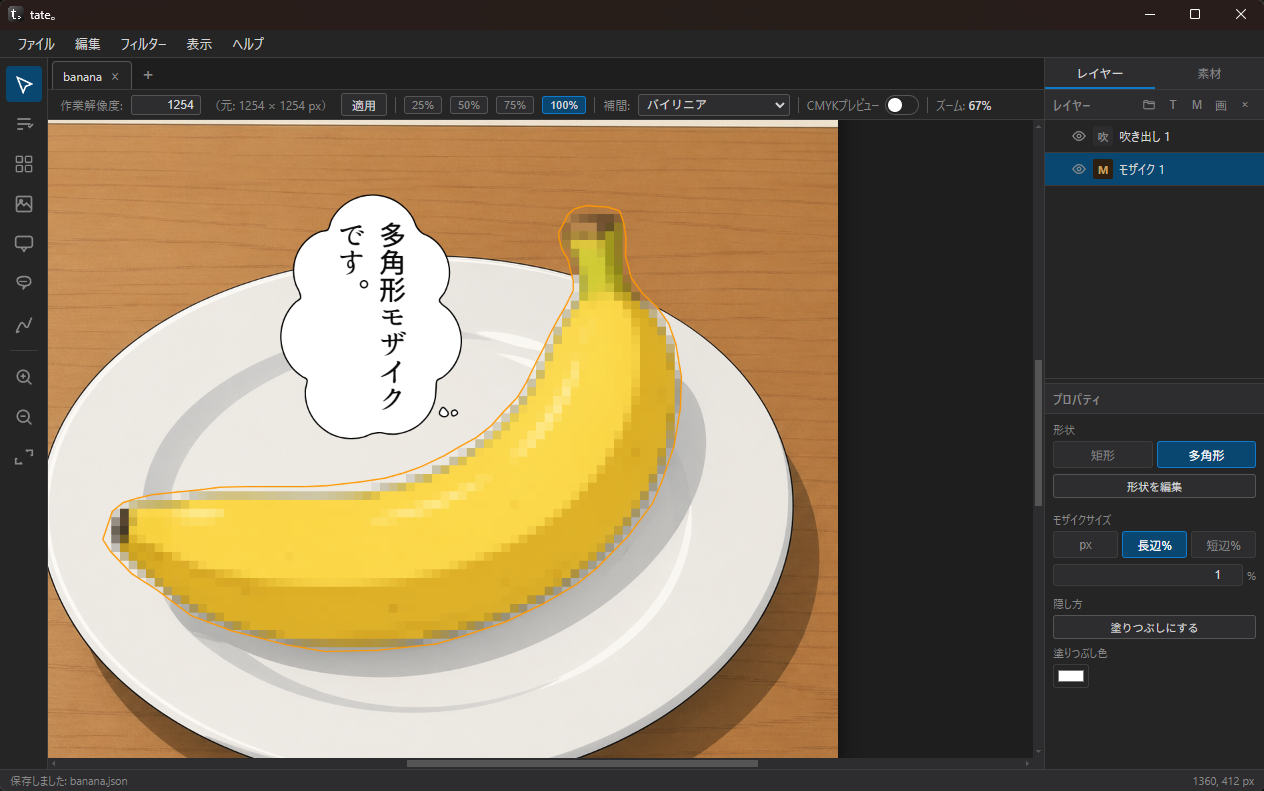
フィルター(非破壊)
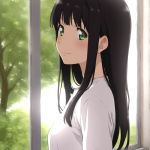
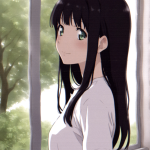
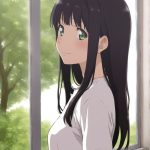
フィルターもモザイクと同じくレイヤーとして管理されます。適用後に削除できますし、複数のフィルターを重ねて順番を入れ替えることもできます。
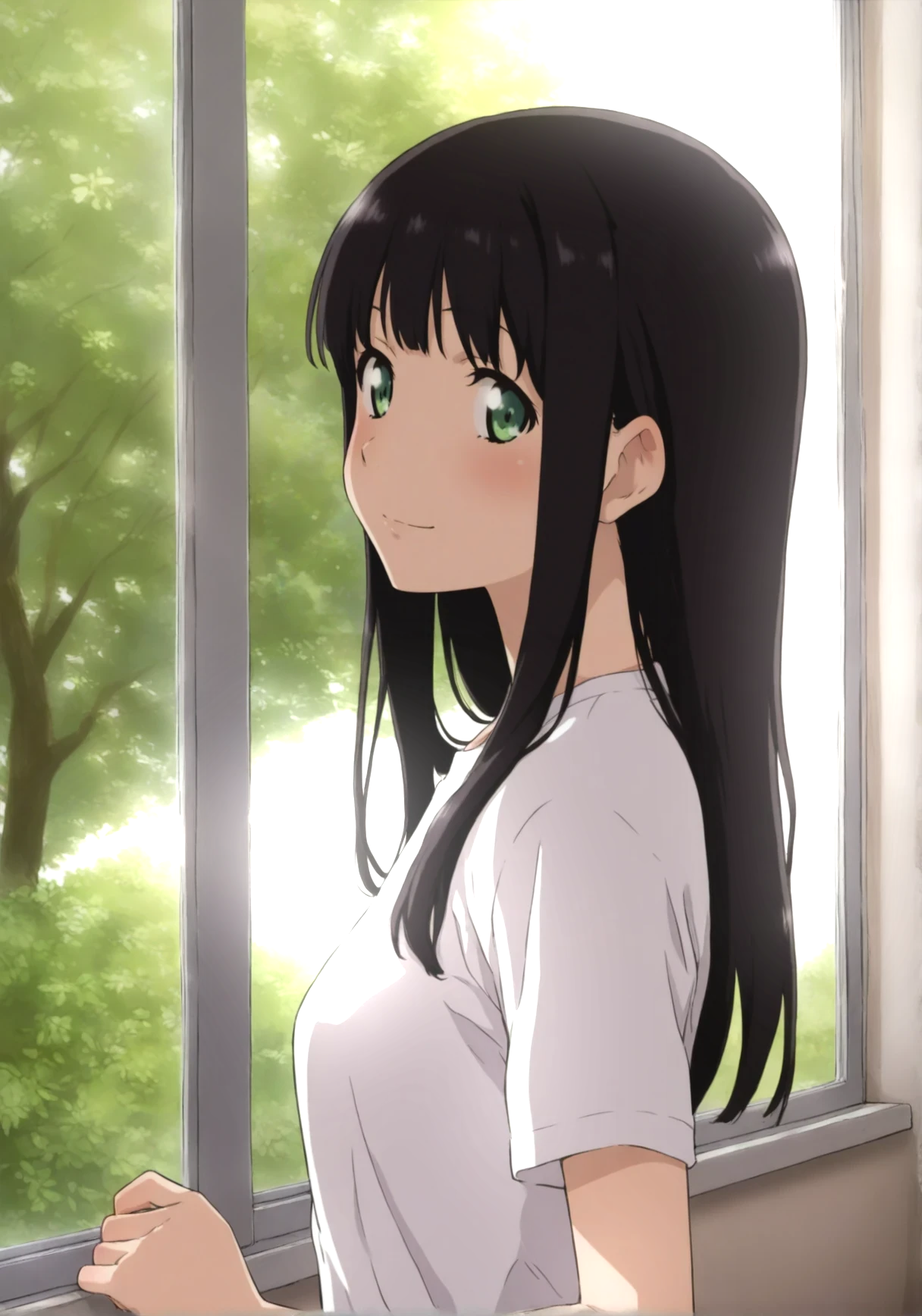
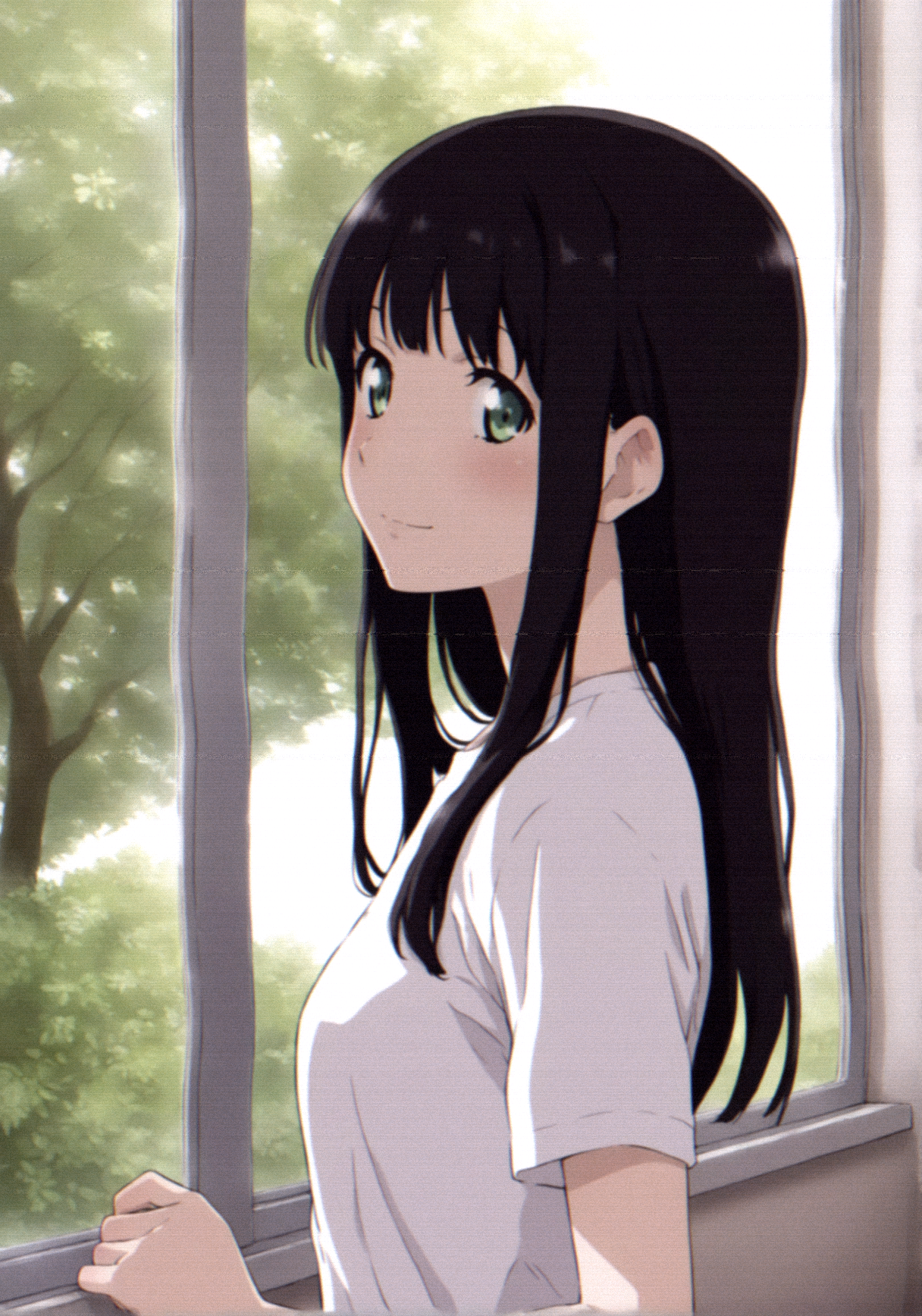
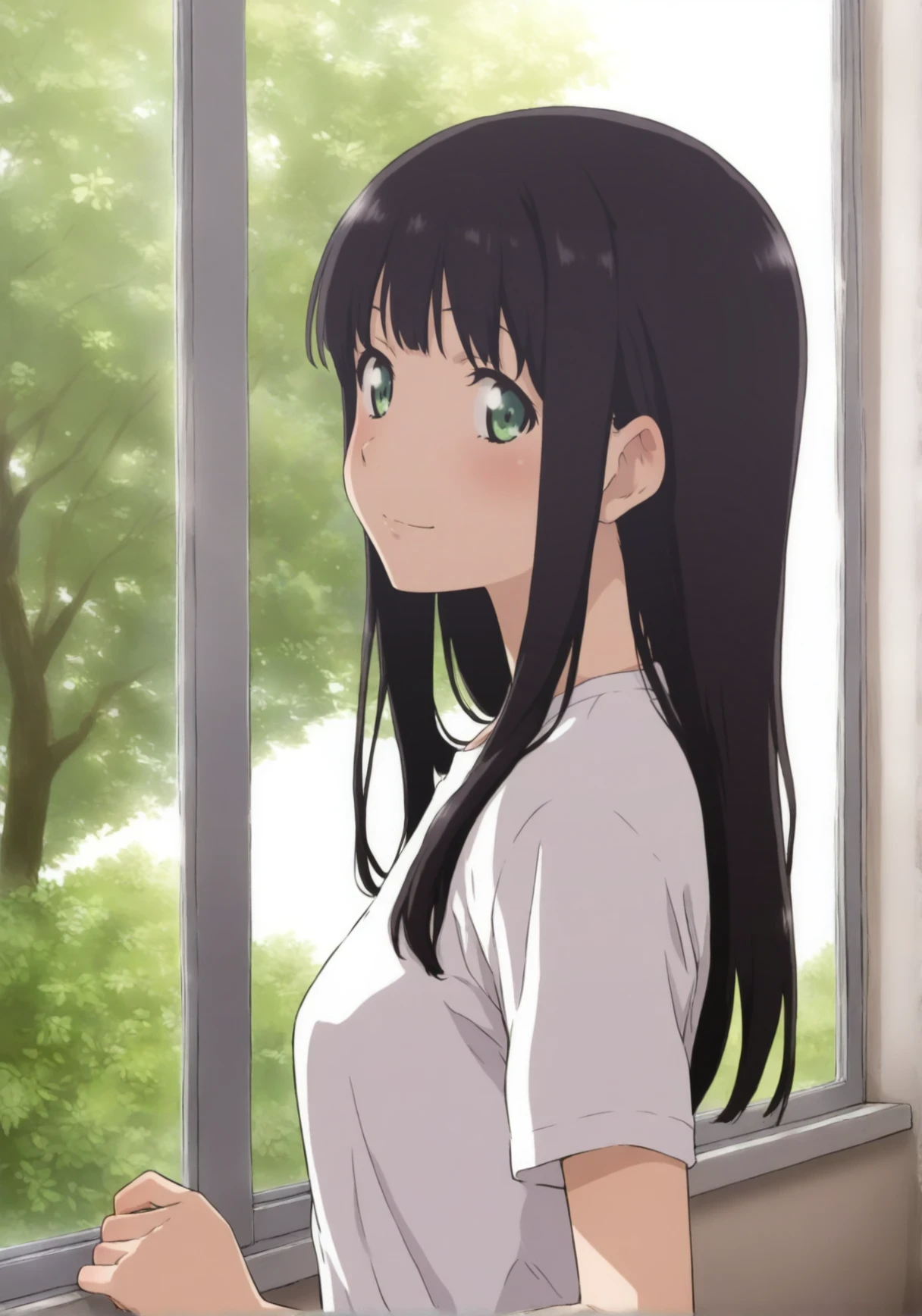
現時点で14種類のフィルターが使えます。
- ボケ:レンズぼけ風のガウス系ブラー
- アニメブルーム:明るい部分がふわっと光るブルーム効果
- カラーグレーディング:露出・コントラスト・彩度・色温度などをまとめて調整
- ビネット:周辺部を暗くして視線を中央に誘導
- 色収差:RGBチャンネルをずらしてローファイ感を演出
- レンズ歪み:樽型・糸巻き型の歪みを再現
- 被写界深度:深度マップ画像を使って奥行きに応じたぼかしを適用
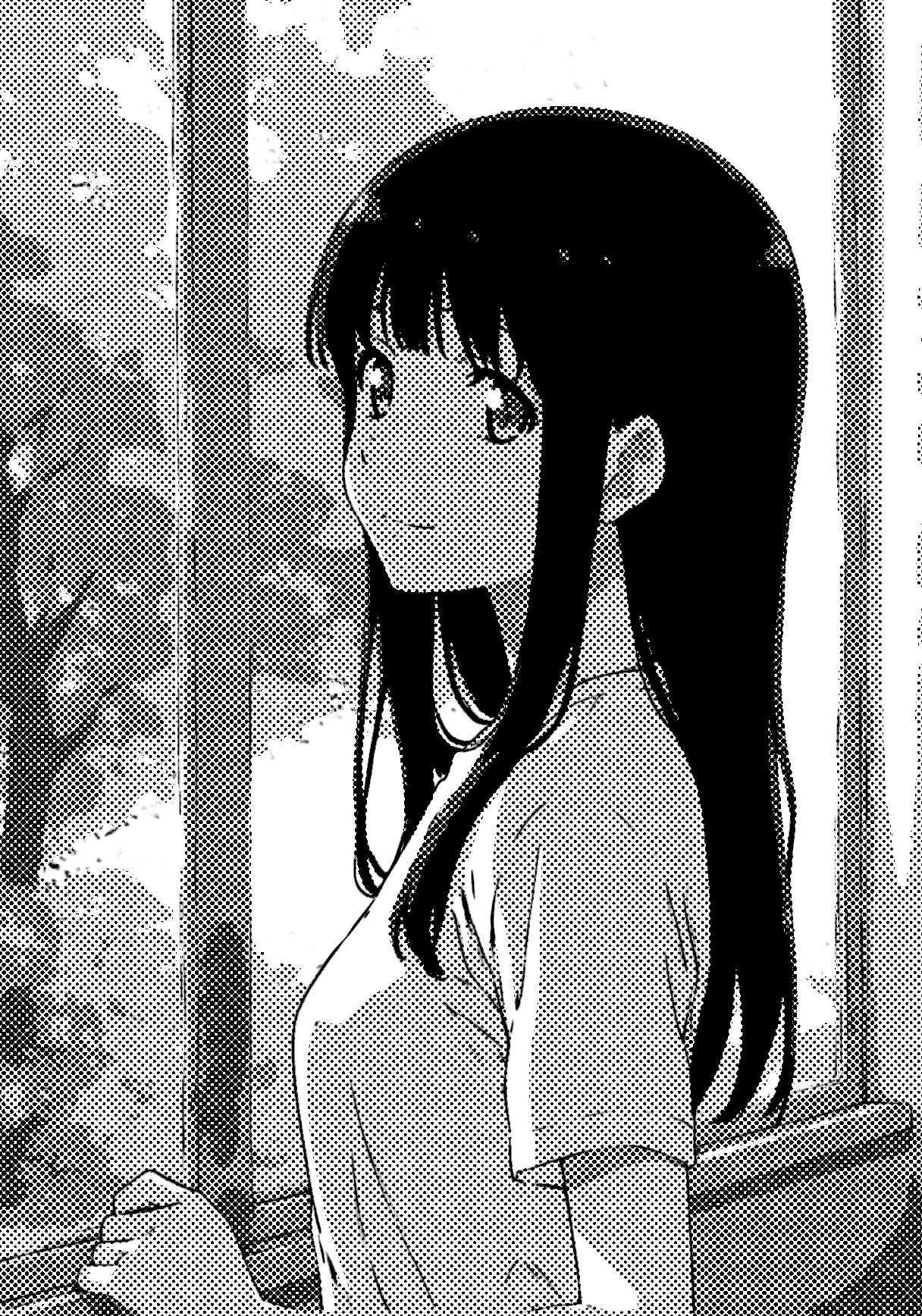
- マンガ:モノクロ網点表現に変換
- ドット絵:ピクセルアート風に変換。パレット色の置換機能つき
- 線ぼかし:輪郭線だけをなめらかにぼかすアニメ塗り仕上げ向け
- サンライト:端から差し込む逆光・光の霞みを演出
- フィルムグレイン:フィルム写真風の粒状ノイズ
- MPEG2ノイズ:古いデジタル映像のような圧縮ノイズ
- VHSノイズ:ビデオテープ再生風の横揺れ・色にじみ・走査線ノイズ
JSONで保存(プレミアム版)
プレミアム版ではプロジェクトを.jsonファイルとして保存できます。次回開くとレイヤー構成・テキスト内容・設定値がすべて復元されます。
JSONで保存する利点として、テキストエディタで直接開いて編集できます。大量のプロジェクトのセリフを一括で書き直したいとか、AIに渡して一括処理させたいとか、そういう用途に対応できます。「ファイルが独自バイナリで中が見えない」という問題を最初から回避したかったので、最初からJSON設計にしました。
また、別のプロジェクトファイルをひとつのレイヤーとして貼り込む「JSONレイヤー」機能があります。共通のロゴや吹き出しテンプレートを一か所で管理して複数プロジェクトで使い回せます。素材ファイルを更新したら「JSONレイヤーを更新」ボタンを押すだけで即時反映されます。
バッチ書き出し機能もプレミアム版の機能です。フォルダを指定すると、その中の.jsonプロジェクトファイルをまとめて一括で画像に変換します。
フリー版とプレミアム版の違い
フリー版でもテキスト・吹き出し・モザイク・フィルター・画像レイヤー・書き出しといったメイン機能は全部使えます。プレミアム版(1,980円)との違いは以下の3点です。
- プロジェクト保存・読み込み:レイヤー情報を
.jsonで保存して後から再編集できる - JSONレイヤー:別プロジェクトをレイヤーとして貼り込んで素材を再利用できる
- バッチ書き出し:複数プロジェクトをまとめて一括で画像に変換できる
プロジェクト保存・バッチ処理が必要な方、または直接・間接を問わず収益が発生する活動に使う方(ソフト価格相当以上の収益が発生した場合に限る)はプレミアム版をお使いください。
まとめ
自作した縦書き画像編集ツール「tate。」のざっくりした紹介でした。要点をまとめると:
- 画像に縦書き・横書きテキストと吹き出しを重ねて編集できるWindows用アプリ
- モザイクとフィルターはレイヤー方式で非破壊。後から動かせる・削除できる
- 吹き出しはしっぽの向き・長さ・傾きまで細かく設定できる
- プレミアム版(1,980円)はJSONプロジェクト保存・JSONレイヤー・バッチ書き出しが使える
- フリー版でもメイン機能は全部使える
コメント